
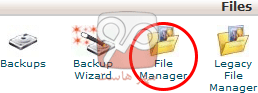
پس ار ورود به هاست در قسمت Files بر روی File Manager کلیک کنید.
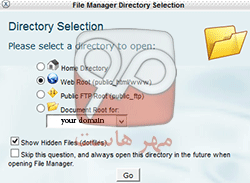
در پنجره ای که برای شما باز می شود تیک قسمت Web Root (Public_html/www) را انتخاب کنید و بر روی Go کلیک کنید.
 در حال حاضر در شاخه Public_html قرار دارید.(در قسمت سمت چپ صفحه برای شما مشخص می کند که در کدام قسمت قرار دارید)
 تمامی فایل هایی که در پوشه جاری (پوشه Public_html) قرار دارد را می بایست پاک کنید. (برای انجام این کار در نوار ابزار بالای صفحه گزینه ای به نام Select All وجود دارد،روی آن کلیک کرده و سپس از نوار ابزار بالای دکمه Delete را انتخاب کنید.)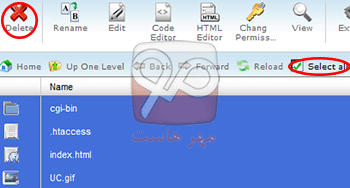
حال که پوشه Public_html خالی می باشد،اقدام به آپلود فایل مورد نظر می کنیم.
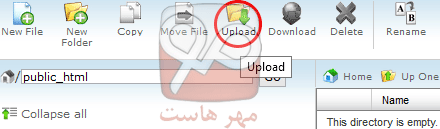
بر روی دکمه Upload در قسمت نوار ابزار کلیک کنید.
پنجره ای باز می شود ، بر روی دکمه __Browse کلیک کنید فایل فشرده (Zip) را انتخاب و Open را انتخاب کنید.
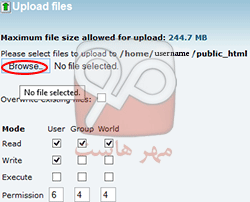
منتظر بمانید تا فایل آپلود شود ، پس از اتمام آپلود فایل در سمت راست صفحه پیغام Complete نمایش داده می شود.پنجره را بسته و مجدد به File Manager هاست خود برگردید.

اگر از قبل پنجره File Manager باز است ، فایلی را که آپلود کرده اید نمایش نمی دهد ، بر روی دکمه Reload کلیک کنید.
